App Store
Installation gérée par Apple sur les plateformes prises en charge. Les versions du Store peuvent être retardées pendant la validation.
Ouvrir l’App Store Neon Vision Editor
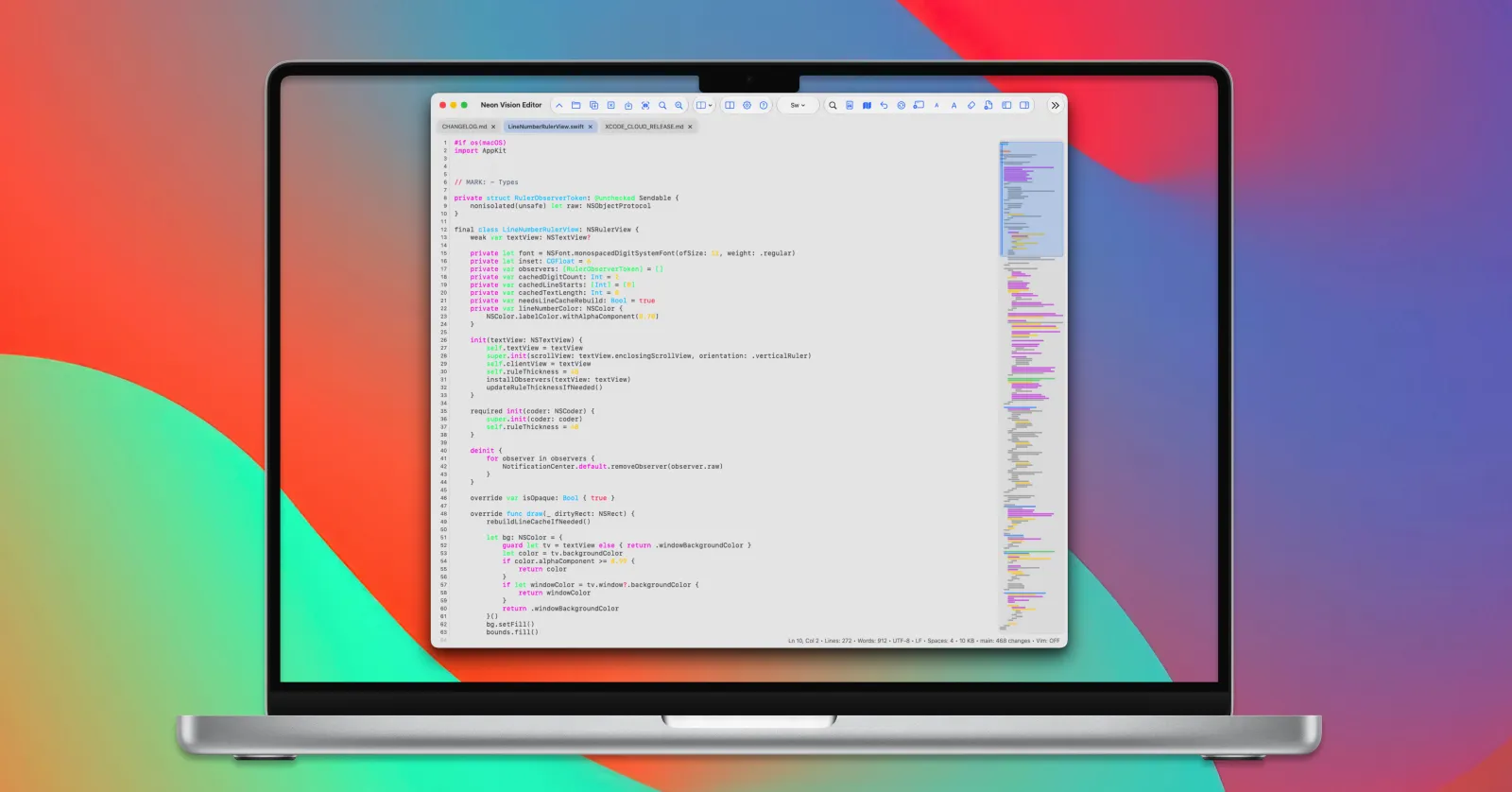
Édition native sur les appareils Apple
Pour les auteurs Markdown et les développeurs, Neon Vision Editor conserve les atouts d’un éditeur léger : fichiers rapides, source claire, aperçus complets et documents partagés sans surprise.
Choisissez un canal
Choisissez les mises à jour gérées par Apple, le dernier build Mac notarisé, Homebrew ou une première version TestFlight.
Installation gérée par Apple sur les plateformes prises en charge. Les versions du Store peuvent être retardées pendant la validation.
Ouvrir l’App StoreLe dernier build direct stable, signé et notarisé par Apple, avec l’assistant en ligne de commande facultatif.
Télécharger DMGInstallez le même build macOS stable et notarisé via le cask Homebrew officiel.
brew install neon-vision-editor
Testez les prochaines corrections sur Mac, iPhone et iPad avant leur publication dans l’App Store.
Rejoindre TestFlight
Développé par h3p

Je suis Hilthart Pedersen, connu sous le nom h3p et sur GitHub sous le nom h3pdesign. Je développe Neon Vision Editor comme un éditeur Apple indépendant, entre l’éditeur de texte basique et l’IDE complet.
La principale nouveauté de la dernière release macOS directe est le workflow de conversion du texte brut vers Markdown.
Beaucoup de textes utiles commencent dans le désordre : notes copiées, comptes rendus, plans ou anciens fichiers. Neon peut les transformer en proposition Markdown révisable, sans remplacer silencieusement l’original, afin que vous puissiez l’inspecter et l’accepter volontairement.
Sur les Mac compatibles, Apple Intelligence peut être utilisé. Vous pouvez aussi configurer un autre fournisseur IA. L’annulation, les messages clairs en cas d’indisponibilité et le délai d’expiration évitent toute incertitude.
La fonction dont je suis le plus fier reste la synchronisation des fichiers partagés.
Avec des documents dans iCloud Drive, un dossier réseau ou une autre app, un éditeur peut manquer les changements externes ou pire, écraser votre travail.
Neon surveille les mises à jour externes des documents ouverts. Si un fichier change et que l’onglet est propre, il se rafraîchit sur place en conservant le curseur, la sélection, le défilement et la source de l’aperçu.
Nouveautés de v1.4.0
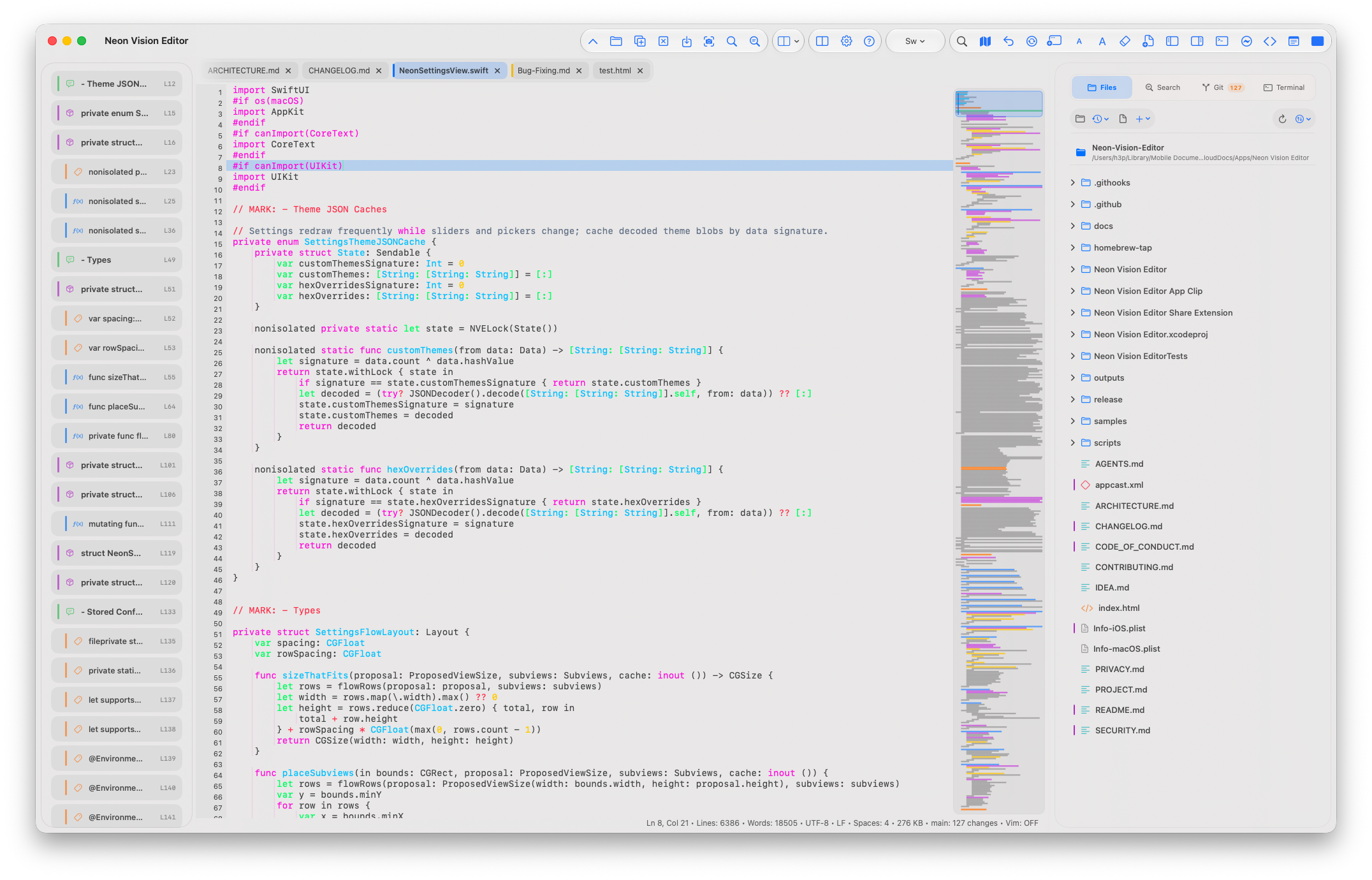
L’éditeur macOS de Neon travaille désormais à partir du fichier sur le disque et maintient une fenêtre virtuelle limitée autour de la zone en cours d’édition. Il évite ainsi de reconstruire tout le tampon du document à chaque modification tout en conservant le flux d’édition habituel.
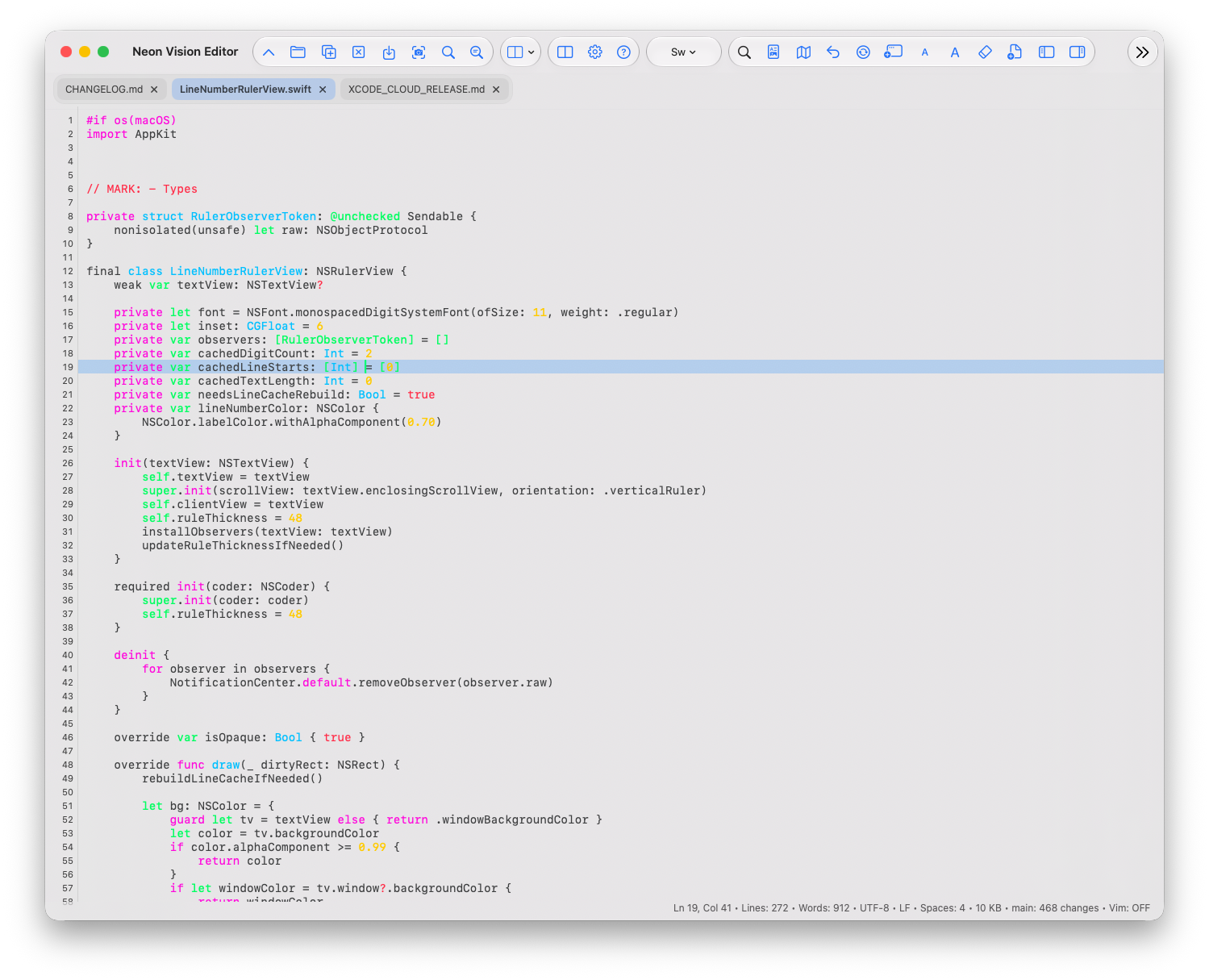
Architecture d’éditeur basée sur les fichiers
La fenêtre virtuelle suit le défilement et préserve le curseur et la sélection lorsqu’elle remplace la fenêtre active. Le travail de syntaxe et la mise en page des lignes restent limités à la zone visible.
Encodage, fins de ligne, gestion des modifications externes et enregistrements atomiques restent dans le même flux de fichier. Les fichiers de 100 Mo ou plus s’ouvrent en aperçu partiel clairement signalé, en lecture seule.
L’éditeur du quotidien
Les notes deviennent de la documentation, une modification HTML demande une vérification rendue et un fichier partagé peut changer sur un autre appareil. Neon accompagne ces moments sans transformer le travail en projet IDE.
Transformez un texte non structuré en proposition Markdown tout en gardant le contrôle de l’original.
Gardez les sources Markdown, HTML et SVG près du résultat rendu sans changer d’app.
Actualisez les documents propres depuis iCloud Drive, un dossier réseau ou une autre app sans remplacer le travail non enregistré.
Des notes brutes à une structure utile
Des notes copiées, un ancien document ou un plan contiennent souvent déjà la structure nécessaire. Neon les transforme en brouillon Markdown révisable sans modifier silencieusement la source.
Plain text → Markdown
Sur les Mac compatibles, la conversion Markdown peut utiliser Apple Intelligence ou un fournisseur configuré séparément. Le résultat reste une proposition : vous vérifiez titres, listes, espaces et emphases avant de décider.
L’annulation, un état d’indisponibilité clair et un délai de sécurité font partie du workflow.
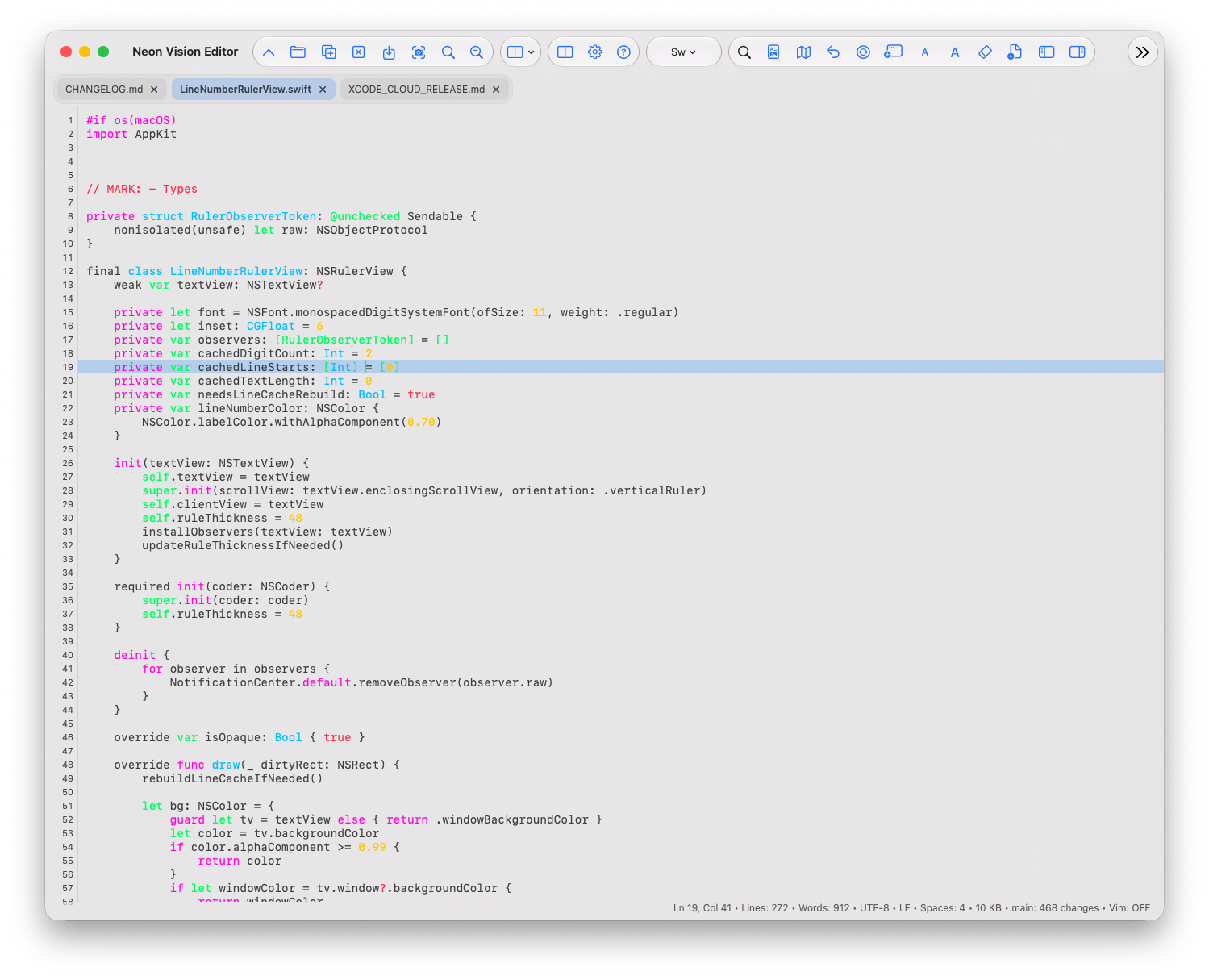
Nouveautés de la version 1.0.2
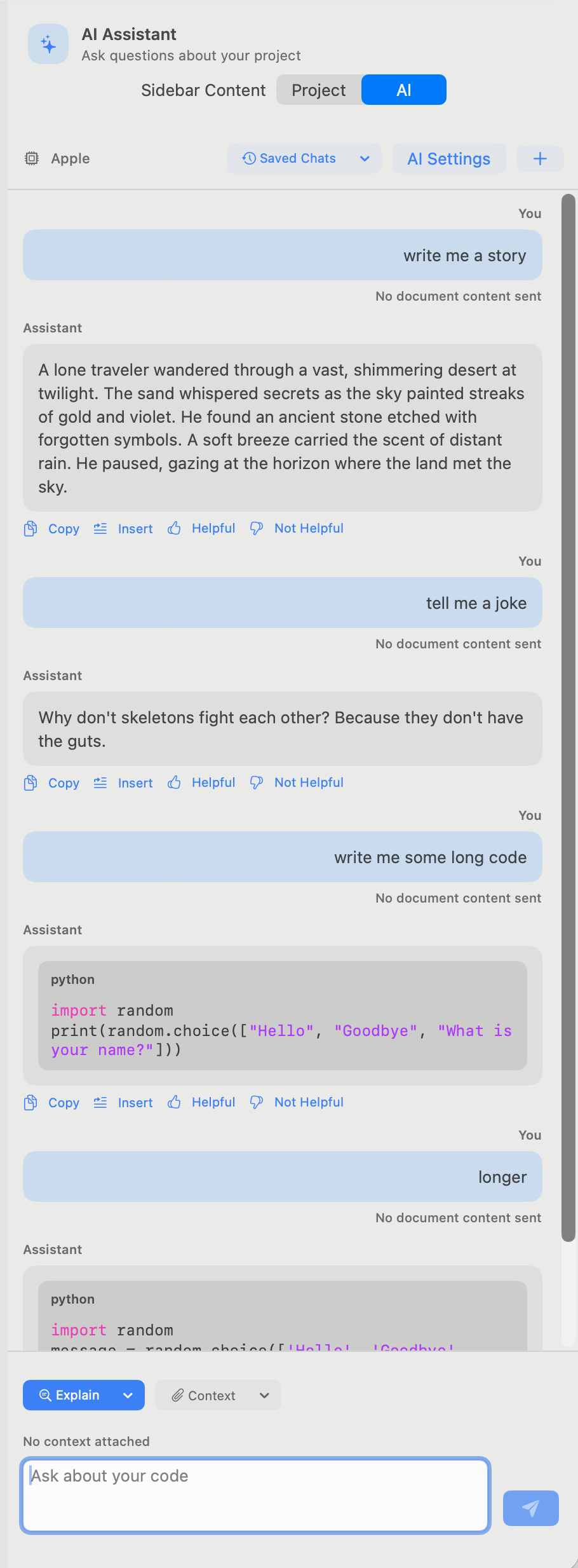
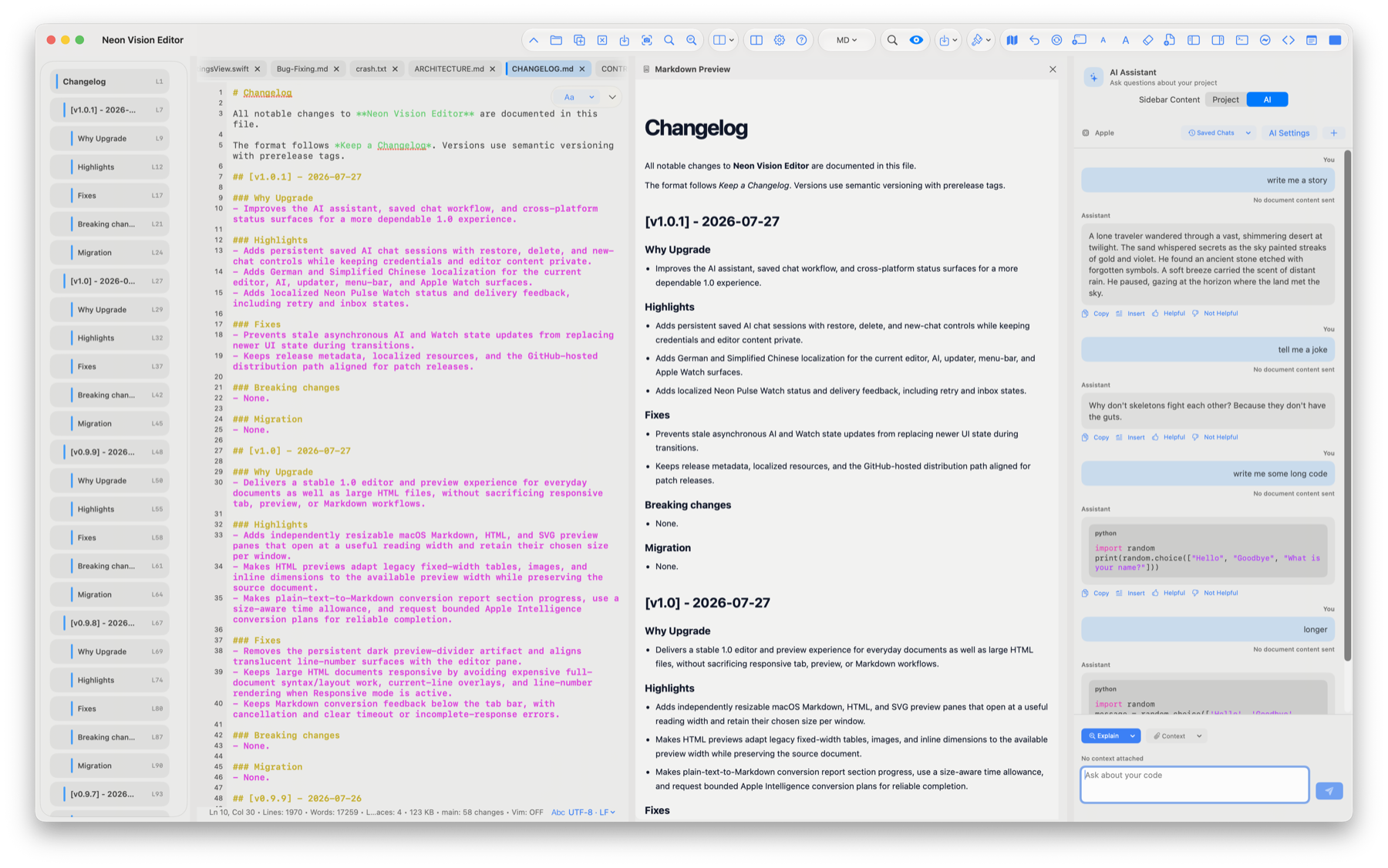
Interrogez le fichier actuel, la structure du projet ou une sélection sans quitter Neon. Les réponses restent dans une conversation enregistrée et révisable.
Synchronisation des fichiers partagés
Les documents dans iCloud Drive, des dossiers réseau ou une autre app peuvent changer ouverts. Neon surveille ces changements et actualise les onglets propres sur place.
Neon conserve le curseur, la sélection, la vue source et la source de l’aperçu. Les modifications non enregistrées ne sont pas remplacées.
Clean tab: refresh the updated file in place.
Unsaved changes: keep the local version protected.
Review deliberately: choose Keep Local, Reload from Disk, or Compare.
Source et résultat rendu
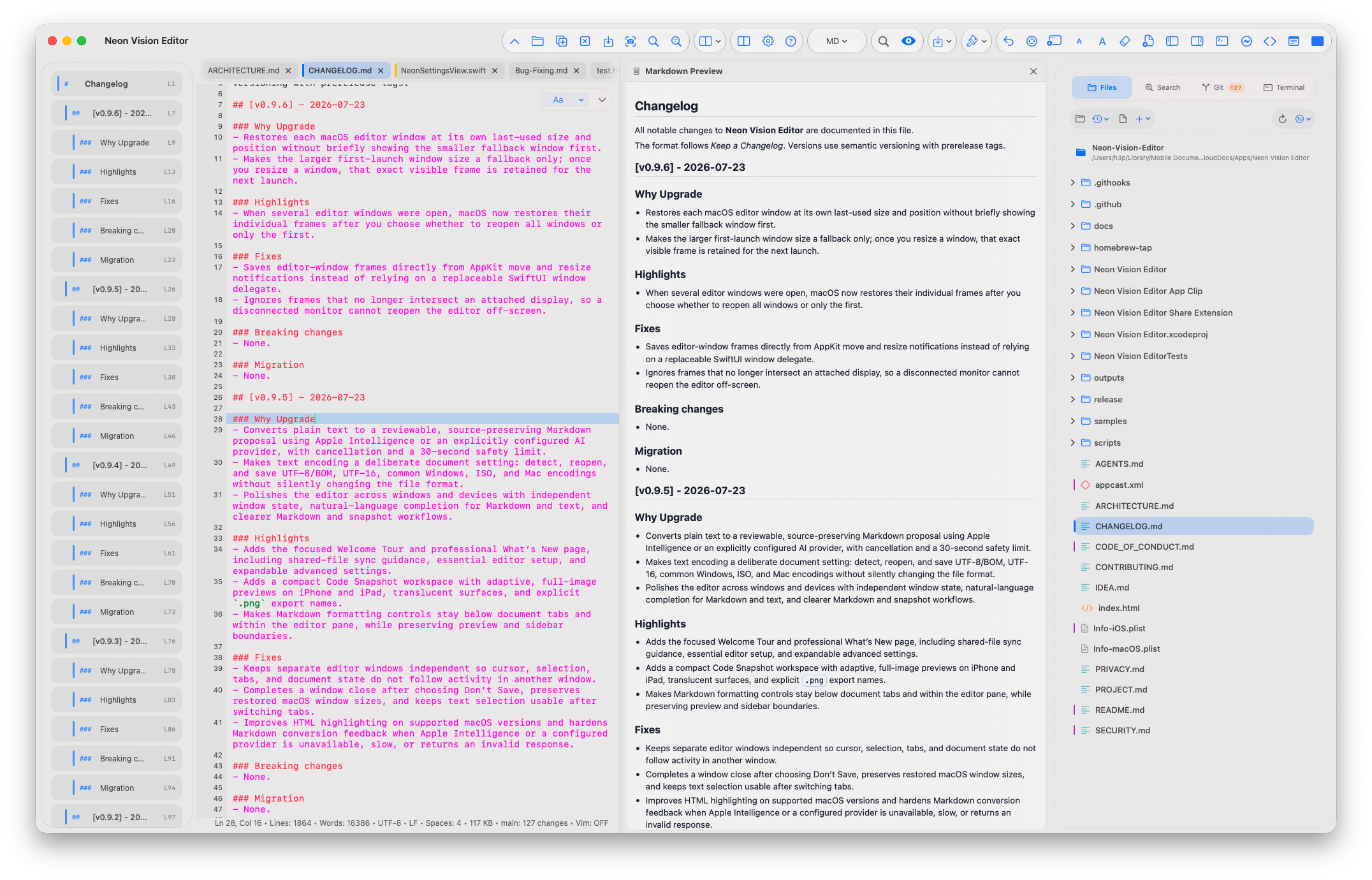
Markdown est au cœur de Neon. Sur Mac et iPad, un aperçu complet peut rester à côté de la source ; sur iPhone, il s’ouvre en lecture ciblée. Les contrôles restent avec l’éditeur sans masquer l’aperçu ni la barre de projet.
Les aperçus HTML et SVG suivent la même idée : éditez la source et voyez le résultat sans quitter votre workflow.
Nouveautés de v1.2.1
La version 1.2.1 ajoute des préréglages de barre d’outils optimisés pour chaque plateforme, avec des symboles compacts et des commandes cohérentes sur macOS, iPadOS et iOS. Configurez les flux standard, concentré, développement, révision ou complet depuis Réglages, tandis qu’iOS conserve sa barre d’état transparente.
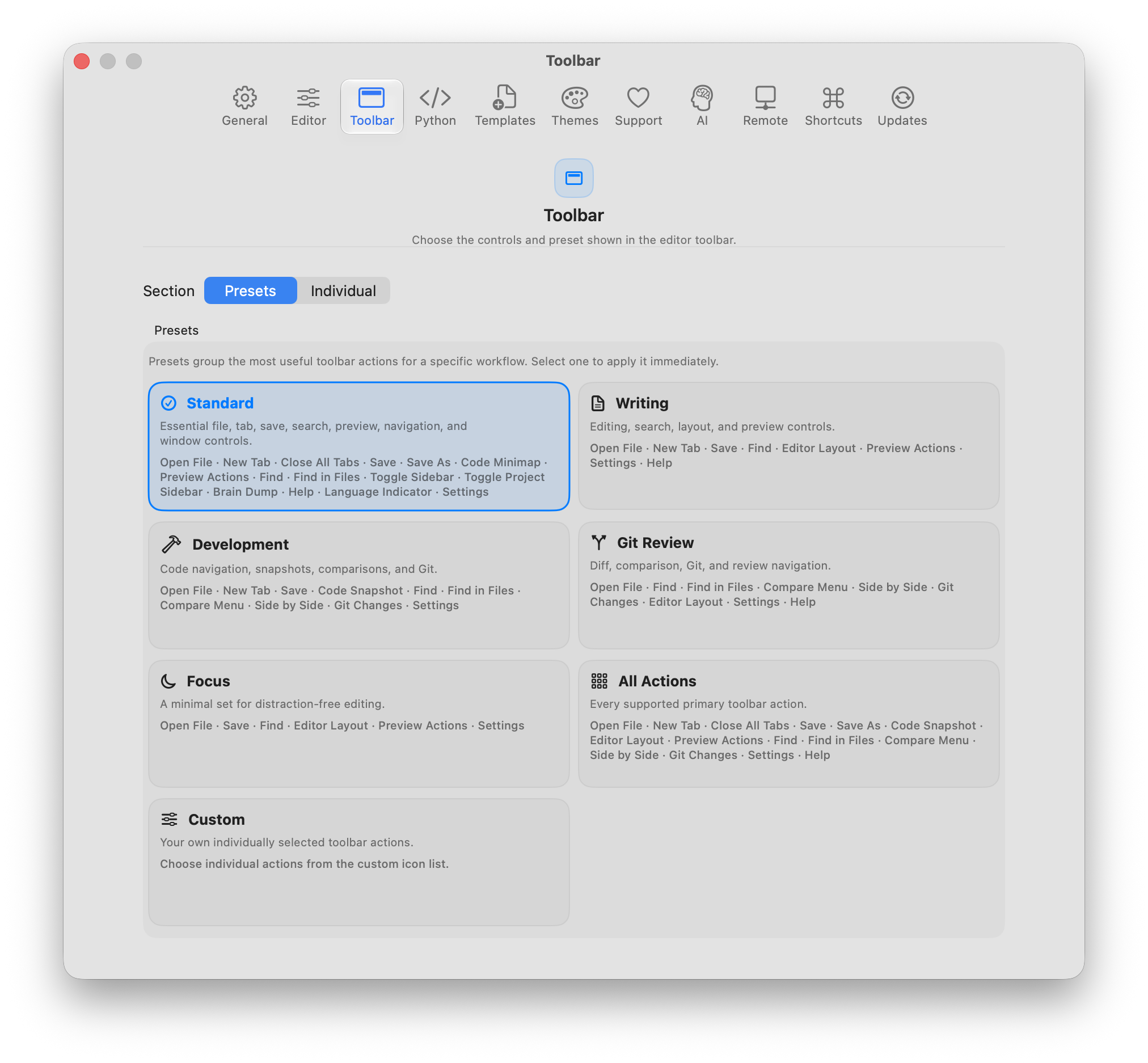
Préréglages de barre d’outils et stabilité de la mise en page
Les libellés compacts gardent les barres d’outils macOS et iPadOS lisibles, tandis que l’iPhone privilégie les icônes lorsque l’espace est limité. Les préréglages facilitent le passage entre édition quotidienne, écriture concentrée, développement, révision et espace complet.
La version restaure également la composition transparente de la barre d’état et de la surface de navigation iOS sans modifier la mise en page existante.
Nouveautés de v1.2.0
La version 1.2.0 étend Neon au-delà des fichiers source et du Markdown. Les PDF et les PNG peuvent désormais faire partie d’un aperçu de projet réactif, tandis que les surlignages PDF et les notes Markdown associées conservent le contexte de lecture.
Notes PDF et aperçus de projet
Surlignez un passage dans un PDF, ajoutez une note Markdown et retrouvez plus tard le même contexte de révision. Les cartes de projet facilitent le repérage des documents Markdown et PDF, tandis que les images coûteuses ne sont chargées que pour les cartes visibles.
Sur iPhone et iPad, un double toucher ferme un onglet tout en conservant la confirmation existante pour les modifications non enregistrées.
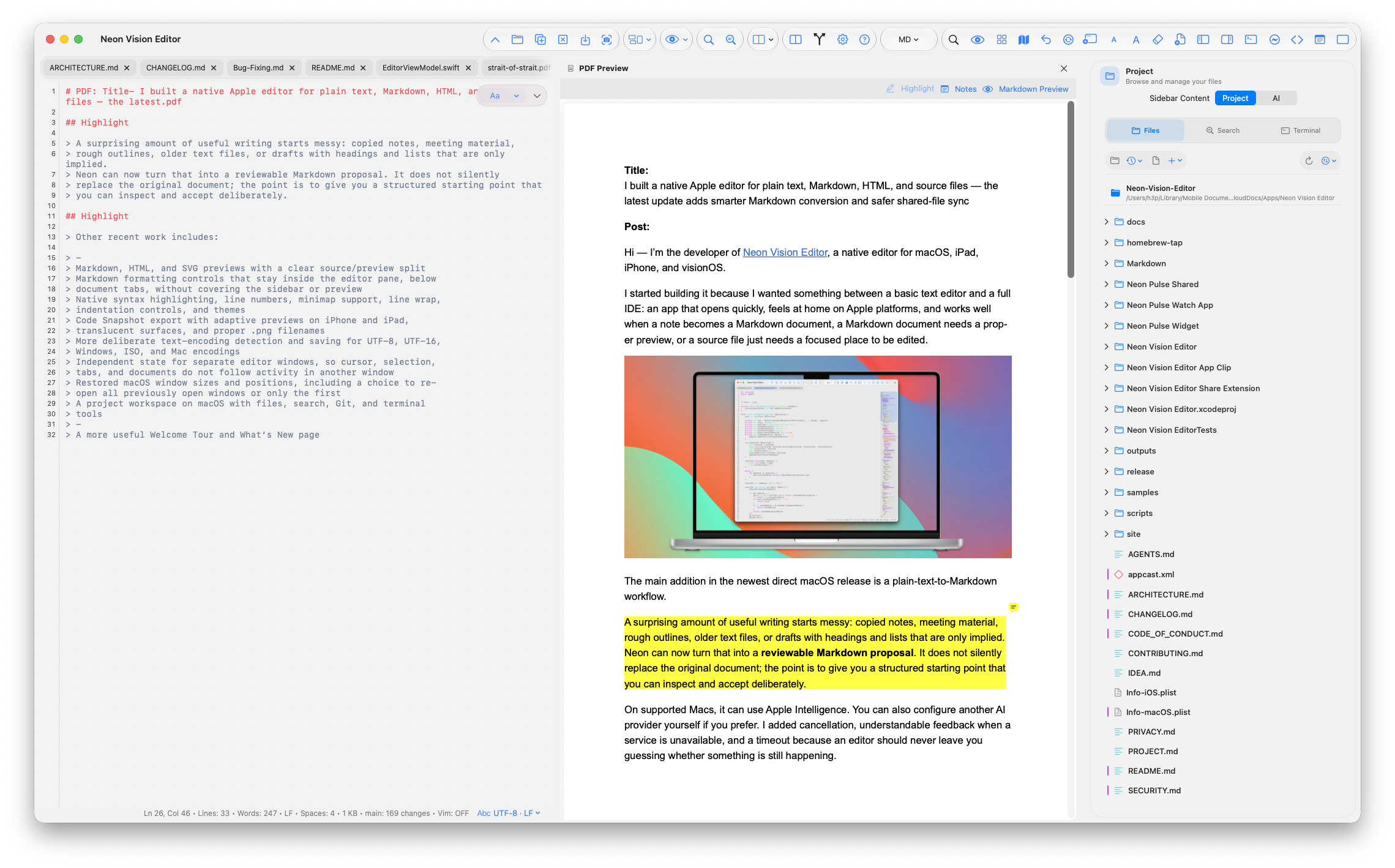
Inclut dans v1.1
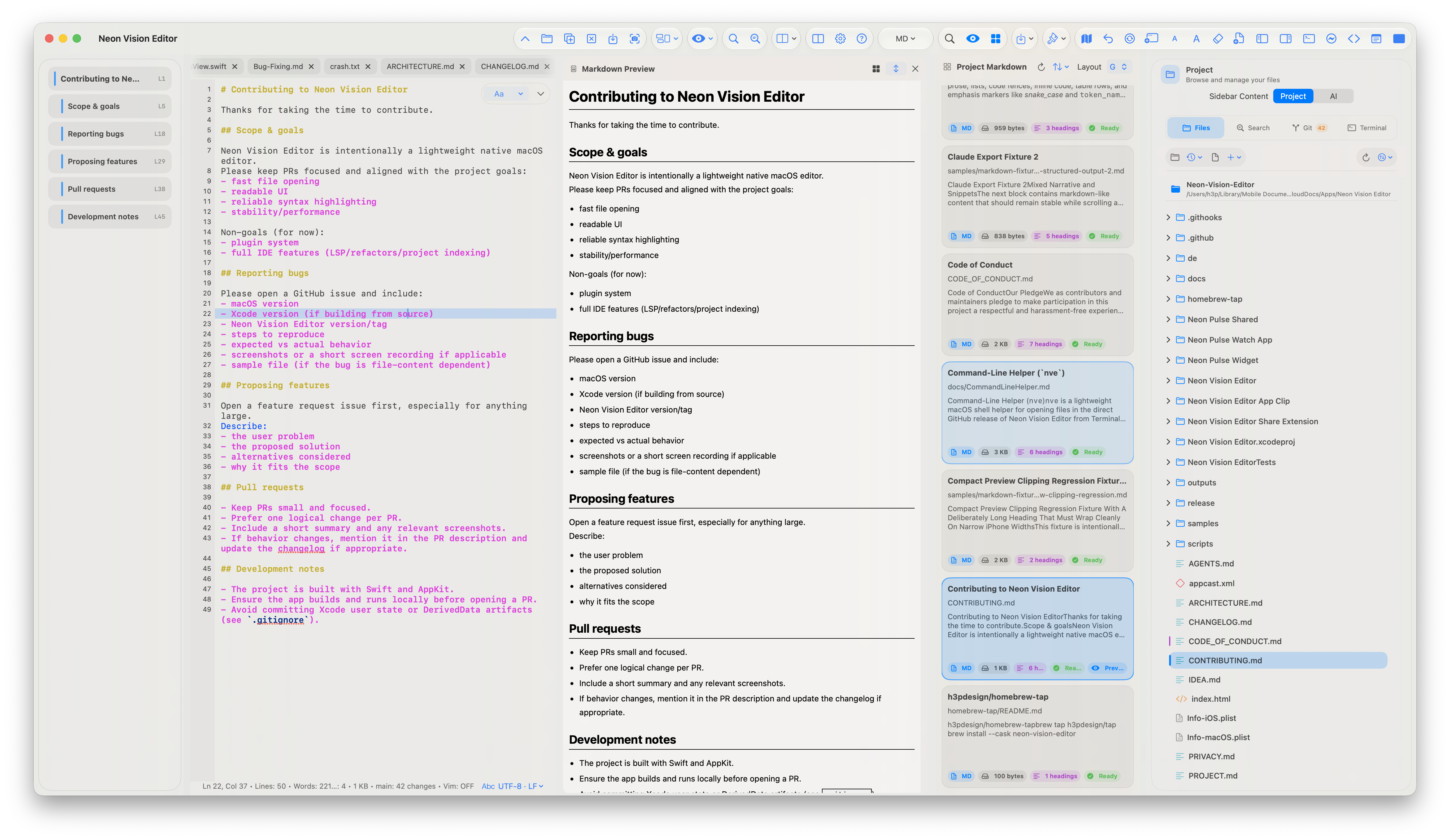
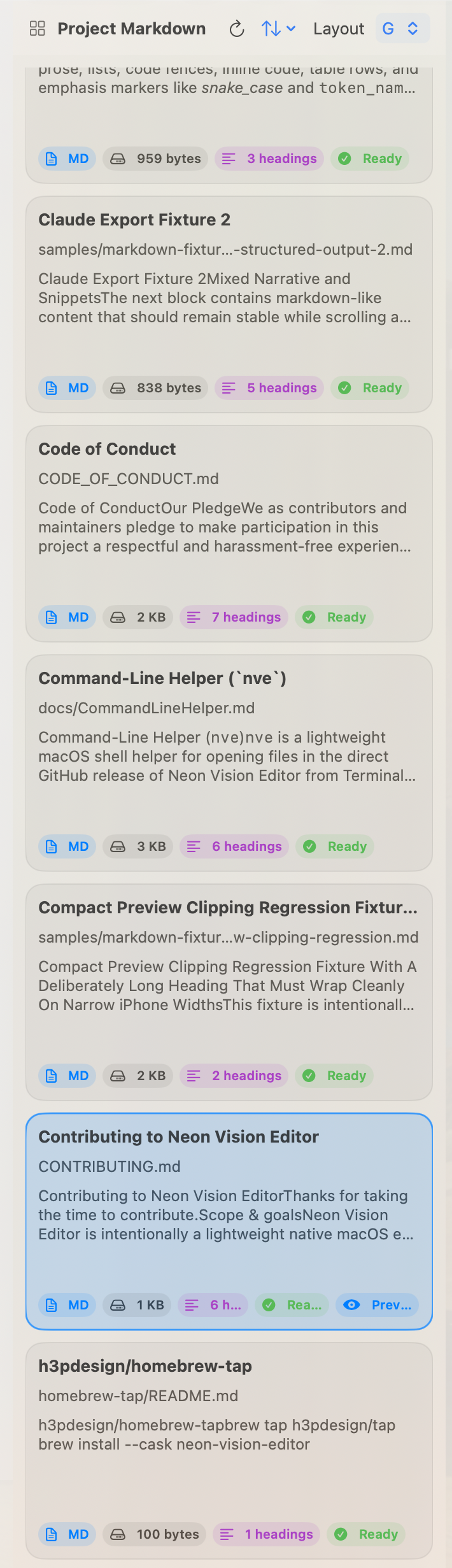
La nouvelle prévisualisation en cartes Markdown transforme un dossier de documents en vue d’ensemble claire. Consultez titres, chemins, extraits, tailles, nombres de titres et statuts avant d’ouvrir le document souhaité.
Prévisualisation en cartes Markdown
Quand un projet dépasse un seul document, le panneau de cartes garde le contexte visible. Choisissez une grille ou une liste, placez-la à côté de l’aperçu Markdown et sélectionnez une carte pour activer l’onglet existant.
Les cartes restent légères et lisibles : extraits limités, nombre de titres, miniatures locales et statuts explicites vous aident à trouver le bon fichier sans ouvrir un second éditeur.
Évolution de l’éditeur
Chaque release s’appuie sur la précédente : protection du travail partagé, édition plus précise, restauration fiable des fenêtres et transition documentaire plus robuste.
Ajoute les onglets de documents natifs du Mac avec les noms de fichiers et la fermeture par double-clic. Partage le panneau de projet, conserve des aperçus indépendants et protège les modifications non enregistrées ainsi que l’ordre et les valeurs numériques du JSON.
Les nouveaux onglets Mac acceptent la saisie et le collage immédiatement, sans cliquer d’abord dans l’éditeur. Un onglet resélectionné affiche toujours son contenu, et un onglet fermé arrête son travail en arrière-plan et ne se rouvre plus.
Affiche de nouveau deux onglets Mac ouverts côte à côte, tous deux modifiables, et compare de nouveau les onglets ouverts dans la vue des différences. L’enregistrement s’applique au volet en cours d’édition, et « Placer l’onglet dans une nouvelle fenêtre » est disponible dans le menu Fenêtre.
Lorsque vous sélectionnez à la souris au-delà du bord gauche ou droit d’une longue ligne non renvoyée, l’éditeur Mac défile désormais latéralement. La barre de mise en forme Markdown retrouve le coin supérieur droit de l’éditeur, et la molette au-dessus de la minicarte fait défiler l’éditeur.
Sur Mac, l’éditeur complète les mots à partir du dictionnaire macOS et de vos remplacements de texte avec Tab, et la barre latérale de table des matières se rouvre comme vous l’avez laissée. Ouverture rapide, Aller au symbole et le plan ne bloquent plus l’éditeur, la comparaison de dossiers fonctionne sur iPhone et iPad, et l’iPhone Duo reçoit des corrections.
Un éditeur natif, plusieurs appareils
L’édition essentielle voyage sur toutes les plateformes. Les outils réservés au bureau restent sur macOS ; les interfaces compactes et spatiales conservent le workflow documentaire.
| Capability | macOS | iPad | iPhone | visionOS |
|---|---|---|---|---|
| Markdown, HTML, SVG preview | Full Inline split pane |
Full Inline at regular width |
Compact Focused sheet |
Adaptive Spatial pane |
| Project sidebar | Full Files, Search, Git, Terminal |
Full Files and Search |
Compact Touch-first file workflow |
Adaptive Spatial workspace |
| PTY terminal | Full Project-aware shell |
— Desktop-only |
— Desktop-only |
— Desktop-only |
| Local Git tools | Full Changes, history, graph |
— Desktop-only |
— Desktop-only |
— Desktop-only |
| Code minimap | Full Opt-in and draggable |
Full Opt-in |
Compact Opt-in |
Adaptive Opt-in |
| Markdown conversion | Full Selection or document review |
Adaptive Review flow |
Compact Review flow |
Adaptive Review flow |
| Encoding controls | Full Detect, reopen, transcode, BOM |
Preserved Open and export |
Preserved Open and export |
Preserved Open and export |
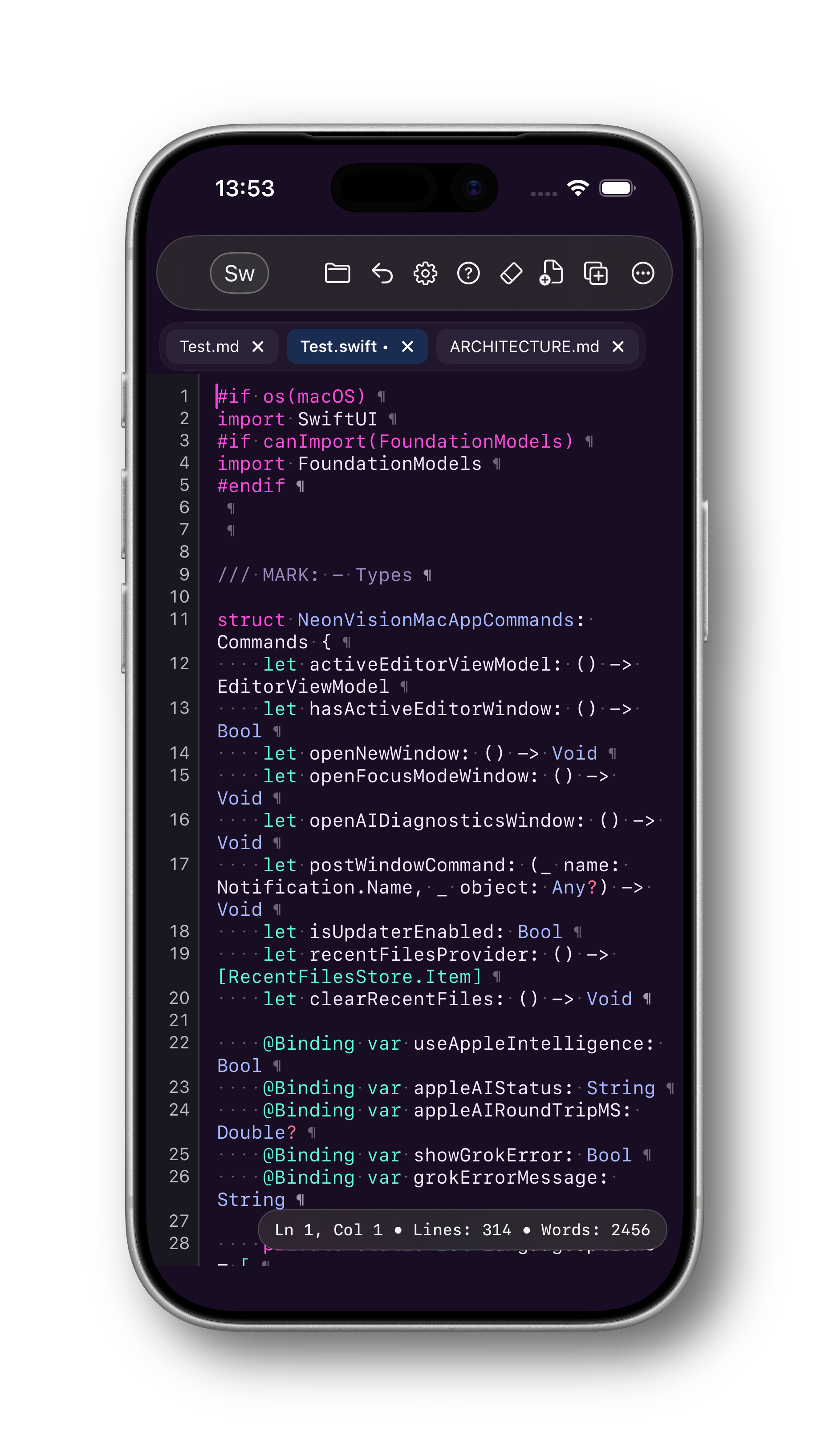
iPad et iPhone
Retrouvez le même workflow documentaire sur iPad et iPhone, avec des commandes tactiles et des dispositions adaptées à chaque appareil.

Aide hub
Accédez directement à la référence pratique nécessaire sans chercher dans tout le README du projet.
nve command →
Release notes
Modifications de la dernière version stable →
Discussions communautaires
Questions, idées et discussions →
Soutenir le développement indépendant
Neon Vision Editor est développé indépendamment. Le soutien finance les tests, la documentation, les releases fiables et le travail continu sur macOS, iPhone, iPad et Apple Vision Pro.
Choisissez le soutien qui vous convient. Toute contribution est facultative et aucune fonction n’est bloquée par le sponsoring.
Soutenez le développement ouvert là où vit le projet.
Become a sponsor MembershipChoisissez un soutien récurrent pour le travail à long terme de Neon et des futures apps.
Soutenir sur Patreon One-time tipFaites une contribution ponctuelle lorsqu’une release ou une correction vous aide.
Buy a coffee Direct supportEnvoyez une contribution ponctuelle via PayPal.
Soutenir via PayPalTéléchargez le dernier build macOS direct, suivez le projet sur GitHub ou essayez les versions App Store et TestFlight sur vos appareils Apple.